
Ahhoz, hogy ki tudjuk választani a lehető legjobb alternatívát először is fel kell mérni, hogy mire is van szükségünk. Írtam egy „mindenképpen szükséges dolgok” listáját ami meglepően szűkre sikeredett:
- tudjon Windowsos megosztásról dolgozni (NAS),
- címkék és egyéb metaadatok felvitele és a fotók megkeresése ezek alapján (nem lenne baj, ha nem kellene felvinni az összes fotómra újból)
- új fotók kiválogatása és
- szerkesztés (roncsolásmentes, vagyis az eredeti nyersanyagon ne változtasson)
- raw konverzió
- alapvető beállítások (expozíció, csúcsfények, árnyékok, színtelítettség és tónusgörbe)
- vágás,
- forgatás,
- perspektíva korrekció
- kitakarás, utánvilágítás (szelektív módosítások lehetősége) főleg a tárgyfotók hátteréhez, valamint
- kezelje a
- Canon Raw
- iPhone HEIC
- szkennelt negatívokat és pozitívokat (főleg) TIFF formátumokat.
Lista vége. Lássuk, hogy mi maradt fent a szűrőn. Az Apple Photos-t gyorsan kizártam, mert annyira bonyolult módon kezeli a fájlokat, hogy tuti a vendor lock. Amúgy tudása első ránézésre elegendő lett volna a legtöbb dologra.
Következő jelölt a digikam volt. Bénácska beépített szerkesztő (bármilyen külső) és baromi jó metaadat és formátum kezelés. Még meg is tudtam volna vele barátkozni (bár a munkafolyamatot nekem kellett volna menedzselnem), de elbukott ott, hogy nem tud mac alatt samba megosztást kezelni valami inkompatibilitási okból. (Ez úgy egy nap nyomozás volt.)
Maradt tehát a darktable. Igazából ezek közül mindent tud, tűrhető minőségben. Nem mondom, hogy nem anyázom két napja egyfolytában a fejlesztőit, de egy idő után együtt lehet élni a hülyeségeivel. A Lightroomot fotósok írták fotósoknak, a darktable-t matematikusok és fizikusok, matematikusoknak és fizikusoknak. Mindenre legalább három különböző módszer van (vajon ki tudja a fejlesztőkön kívül, hogy melyik esetben melyik adja a legjobb eredményt?) és kicsit se úgy működik mint ahogy a Lightroomban. Jó mondjuk az exposure doboz exposure csúszkája hasonít, de a többi merő talány.
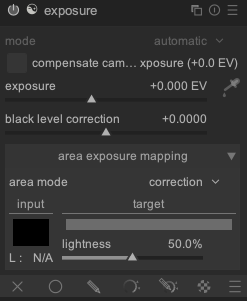
Ezen kívül a fejlesztők szerint van a dobozok értékeinek lefuttatására egy előre kijelölt sorrend (ez rendben is van, hiszen ha az élesítés után szűrsz zajt, akkor zajt is élesítetted), de attól még hadd rendezzem át a dobozokat úgy ahogy nekem kényelmes (vagy ahogy a Lightroomban megszoktam). De nem, a fizikus ilyen sorrendbe rakta, ne piszkálja az egyszerű polgár.
Na de ezen, meg másik száz bosszantó apróságon kívül, végül is használható, ha beadod a derekad és fizikusként viselkedsz. Én jól tudom utánozni őket, úgyhogy lássuk, hogy megy egy egyszerű családi vagy nyaralós fotózás kidolgozása darktable-ben.
Első lépés // Importálás
Először is a Lightroomhoz hasonlóan el kell érjük, hogy a képeket felvegye a darktable az adatbázisába. Ezt legalább ugyanúgy hívják, mint a Lightroomban (importálás).
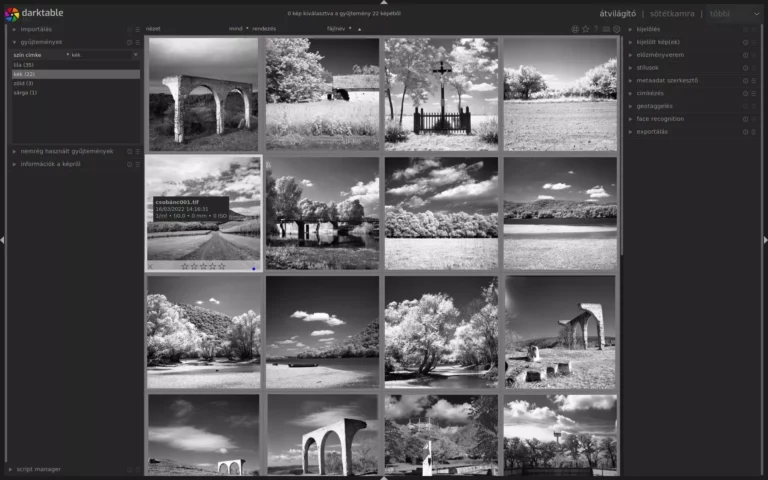
Ez elég egyértelmű, a lighttable (átvilágító) modulon bal oldalon fent található.
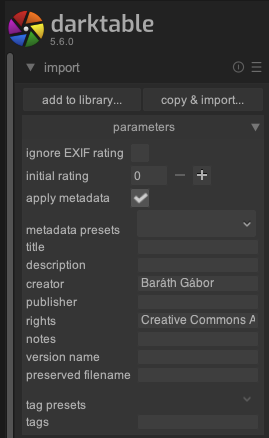
Itt most fel kell vetnem egyet a bosszantó apróságok közül: a darktable fejlesztői úgy gondolták, hogy nem használnak olyan, a felhasználónak természetes dolgokat, mint a jobb gombos környezet érzékeny menü (igazából semmilyen menüje sincs) – tanuld csak meg használni a programot paraszt, ne csalj! Csak azért mondom, hogy innentől egyértelmű legyen, minden beállítást, funkciót az oldalsó modulokat tartalmazó sávon és a felület többi részén – kis ikonokon – éred el.
Lehet az adatbázishoz a helyén hozzáadni valamint elmásolni a képeket egy konfigurálható mappastruktúrába. Újabb bosszantó apróság: nem lehet a beimportált képeket az eredeti helyéről letörölni. Importálás után válogathatod ki a képeket és kézzel kell törölni. Remélem mire ezt olvasod már rég elavult ez a restrikció, mert én sírok tőle.
Hogy soroljam a bosszantó apróságokat, mac-en nem éri el az iPhone-t a darktable (Linuxon simán – remélem érzed a a szállítói függőség szagát) szóval mást kell kitalálni. Ezt megkerülendő érdemes a fotókat az importálásig időlegesen valami felhőszolgáltatásba feltölteni lehet bármi amit minden platformon elérsz, Dropbox stb. Nekem van egy Nextcloud szerverem, szóval képeket az iPhone feltölti a Nextcloudra, az szinkronizálódik a gépemre és onnan importálok.
Mivel a nyersanyagokat nem kell mindenki lássa, ezeket egy sima Windows megosztáson tárolom, így a belső hálózaton elérem bármilyen gépről. A darktable alapértelmezésben minden módosítást a fájlok mellé mentett xmp fájlokban tartja, így a metaadatok (és a szerkesztés beállításai is) elérhetők bármilyen program számára, ha szükség lenne rá. Sok gyakorlati jelentősége nincs, de mégis…
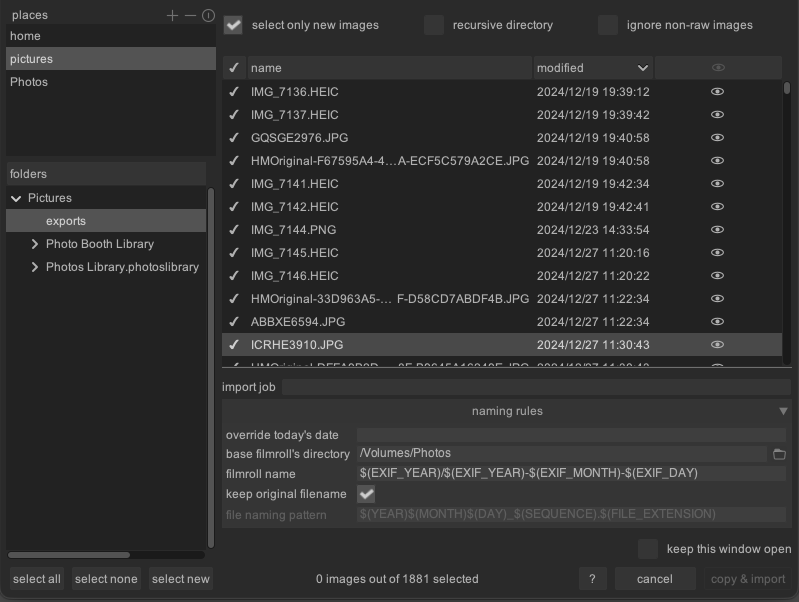
Akkor ideje importálni. Lesd le a beállításokat: én amúgy egy Lightroom limitáció miatt (az is szar csak máshogy) év/év-hó-nap bontásban tartom a fotóimat, de a darktable inkább az egyszerre betöltött filmtekercseknek ad nevet. Ha szeretnél egy nevet hozzáfűzni a mappák nevének végére, adj meg egy import job nevet és a filmroll nevet egészítsd ki a _$(JOBCODE) szöveggel. FONTOS: a mappa nevét importálás után nem tudod módosítani a darktable-ben, úgyhogy kétszer gondold át mi legyen. (Ismét egy bosszantó apróság, ugye.)
Második lépés // Válogatás
Na megvannak a fotók, lehet válogatni. A darkroom alapértelmezésben valamiért (én tudom, hogy képzelték, te meg nem akarod tudni) minden betöltött képnek ★ (egy csillag) értékelést ad. Görgess vissza az importálás dobozhoz és keresd meg az initial rating beállítást. Azt kell 0-ra állítani.
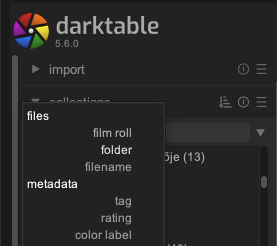
Most jön a következő fontos eltérés és ez végre sokkal jobb mint a Lightroomban volt, nincs kitüntetett mappanézet, hanem collections doboz van az import alatt. Ezzel pillanatok alatt tudsz szűrni mindenféle paraméter szerint. Ha mappa nézetet szeretnél, kattints a collections alatti legördülő listára és válaszd ki a folder pontot. Ha címkére szűrnél a tag a barátod. Ha a ma importáltakat keresed válaszd az import time lehetőséget. Pro tipp: ha a kis rendezés ikont megbököd a collections fejlécében, fordított időrendbe rakja és legfelül lesznek a maiak.
Ezek után nézd át a képeket a lighttable-ben a teljes képernyős nézetet javaslom (f) és üss 1-et a jó képekre, ami ★ (egy csillag) értékelést ad nekik és r-et a rosszakra. Így könnyű megjegyezni. Rossz az ami menthetetlen, amibe félig belóg az ujjad, nincs rajta kép, életlen a modell stb.
Ha végig értél kattints a rácsra (file manager) nézet és fent a szűrő listán kattints a karikás x-re. Ez kilistázza az összes rossz fotót, amit most le fogunk törölni. Nem csak kivesszük a darktable adatbázisából, hanem fizikailag töröljük a merevlemezről, mert úgyis használhatatlanok.
Jelöld ki az összeset (CTRL+A) majd jobb oldalon az actions on selections dobozból válaszd a delete (trash) pontot.
Harmadik lépés // Kidolgozás
Kattints a szűrőkön az ★ (egy csillag)-ra és megjelennek azok a fotók amiket elég jónak tartottál ahhoz, hogy foglalkozz velük. A képkidolgozás résszel meg tudnék tölteni egy könyvet (igazából többet is megtöltöttem már), így most ugrunk, ha lesz érdeklődés kifejtem bővebben.
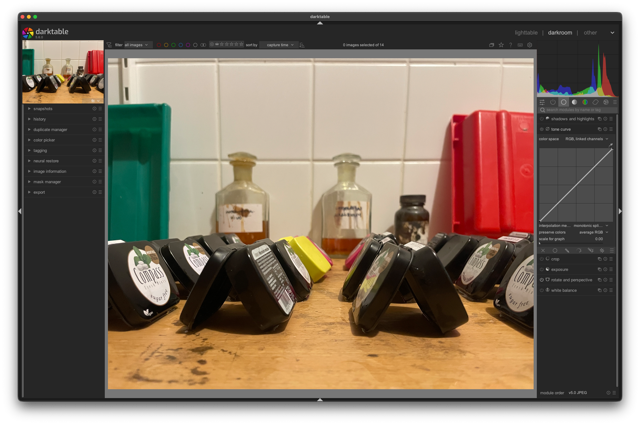
Mostanra legyen annyi elég, hogy kialakítjuk a kedvenc dobozainkat a fejlesztők kedvenc sorrendjében, hogy ne kelljen minden fotónál összevissza keresni a dolgokat. A darkroom modulban a hisztogram alatti hamburger menü rejti a különféle munkafolyamatokhoz illesztett paneleket. Ha a manage presets... pontot választod testre szabhatod bármelyiket vagy készíthetsz sajátot.
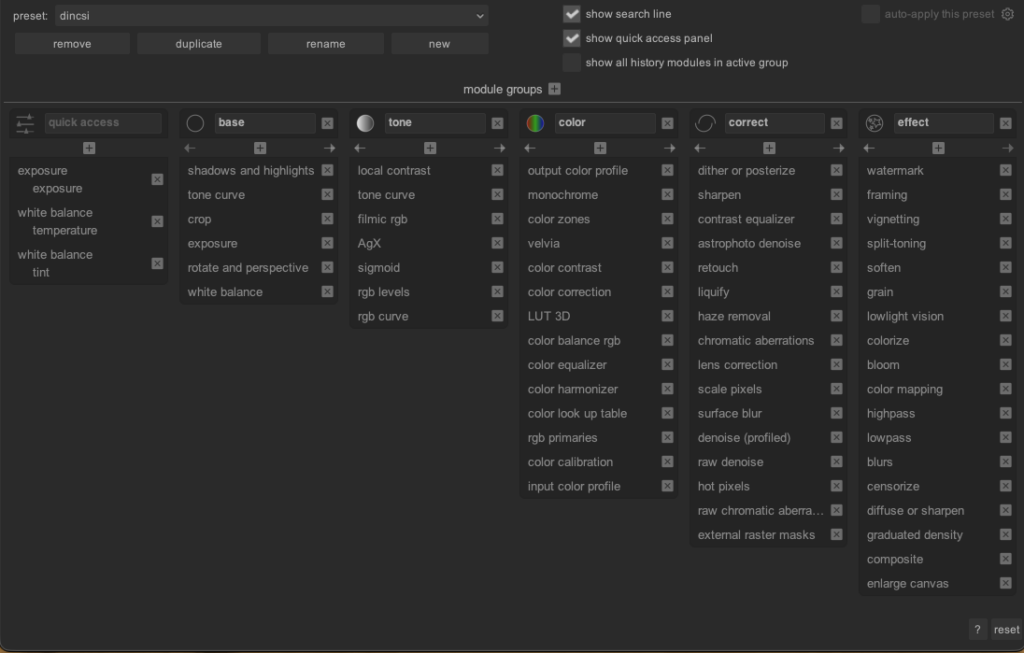
Én most a base fülre tettem az általam legtöbbet használt beállításokat, de ez nyilván változni fog az idők során.
Negyedik lépés // Exportálás
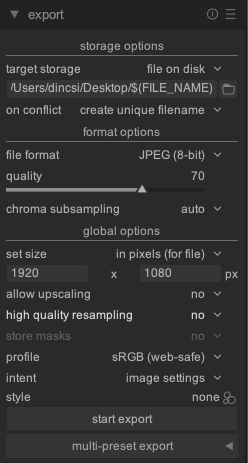
Itt szintén használni fogjuk a preseteket (jó tudni, hogy minden doboz összes beállítását elmentheted egy presetbe, amit később a hamburger menüből egy kattintással aktiválhatsz.
Én most egy nyaralás nevűt használok itt, ami egy megadott könyvtárba elmenti a fotókat full HD felbontásban mérsékelten visszafogott tömörítéssel jpg formátumban.
Összefoglalás
Ez most csak egy nagyon rövid átnézeti kép volt a lehetőségekről, (nem beszéltünk a Lua scriptekről amikkel felspécizheted (használjátok még ezt a szót?) a programot, mint az edit with GIMP script ami csinál egy másolatot a fotóról, megvárja míg a GIMP-el megszerkeszted és elmented, majd összekapcsolja az eredeti képpel egy csoportban) de úgy néz ki, ha sikerül fizikusnak tettetned magad, a végén lesz egy használható Lightroom alternatívád.