
Kezdjük az elején, ha egy egyszerű külső monitort csatakoztatsz a Mac-edhez, borzasztóan fognak kinézni a betűk rajta. Ez azoknak akik előtte más operációs rendszerrel is használták a monitort, nyilván gyanús lesz, mert ott kiválóan nézett ki minden, a többiek meg vesznek egy Studio Displayt.

Az Apple célja valószínűleg pont ez volt és az utóbbi időben elég sok sunyiságot csináltak ahhoz, hogy ezt el is higgyük, de ettől még nem kell szaladni a boltba, csak meg kell érteni, hogy működik a dolog.
Hogy pár példát is mondjak, ott van az, hogy iOS frissítés visszakapcsolja az akkumulátor kímélő üzemmódot, ami visszaveszi a processzor frekvenciát, ettől pont az új iPhone megjelenésekor lelassul a telefonod, vagy a legfrissebb, amin ki vagyok akadva, hogy az iPhone-omon több mint 30GB-ot foglal az operációs rendszer és még 15GB-ért követelőzik rendszerfrissítéskor. Ez kissé megnehezíti, hogy Sirin kívül mást is használjak a telefonon. Ja, csak 64GB memóriám van? Vegyek új telefont, ugye, Apple?)
A többi operációs rendszer a betűk kirajzolásakor egy élsimítás nevű műveletet végez el, amivel a betűk pixelességét vizuálisan csökkenti, így nem lesznek a betűk szőrösek. Az Apple ezt évekkel ezelőtt kivezette (nem azért mert nem tudnák a kisebb felbontású monitorokon megcsinálni, hanem…) és azt mondták, a mi monitoraink felbontása olyan fasza, hogy úgyse látod egyesével a pixeleket. Ezért nevezik Retina Displaynek. (… vegyél Studio Displayt a többit nagy ívben leszarjuk).
Ha most követsz, akkor a végére megmutatom, hogyan tudsz bármilyen monitort beállítani MacOS-en, úgy hogy jól nézzenek ki a betűk és még akár kiadványszerkesztésre is használni tudd. Előfeltevés, hogy érted mit jelentenek a felbontás és pixelsűrűség fogalmak. Ha nem itt találsz egy jó összefoglalót kezdőknek.
Tehát, először is nézzük hogy működnek a dolgok az Apple szerint. Van egy kijelződ aminek a felbontása olyan nagy, hogy ne lásd egyesével a pixeleket. Ez egy MacBook Pro 14″-os képernyő esetén 3024 × 1964 képpont ami 254 PPI. (Érdekesség, hogy bár a Mac amcsi cucc, de ez valójában pont 10 képpont milliméterenként.) Ha erre ráengednél egy weboldalt amin 14px-es betűk vannak (1,4mm lenne a mérete, ugye) semmit sem látnál az egészből, ezért az Apple kénytelen virtuális felbontást használni, ami jóval kisebb mint a natív. Ezek általában egyszerűen számolható méretek 1,25, 1,5, 1,75 vagy 2x-es értékek.
Tehát amikor a felbontást állítod a Mac beállításaiban, valójában azt mondod, hogy natív felbontásra számolt képet milyen nagyításban szeretnéd látni. A macBook Pro 14″-es példában a gyári (1512 x 982) 2x-es nagyítás.
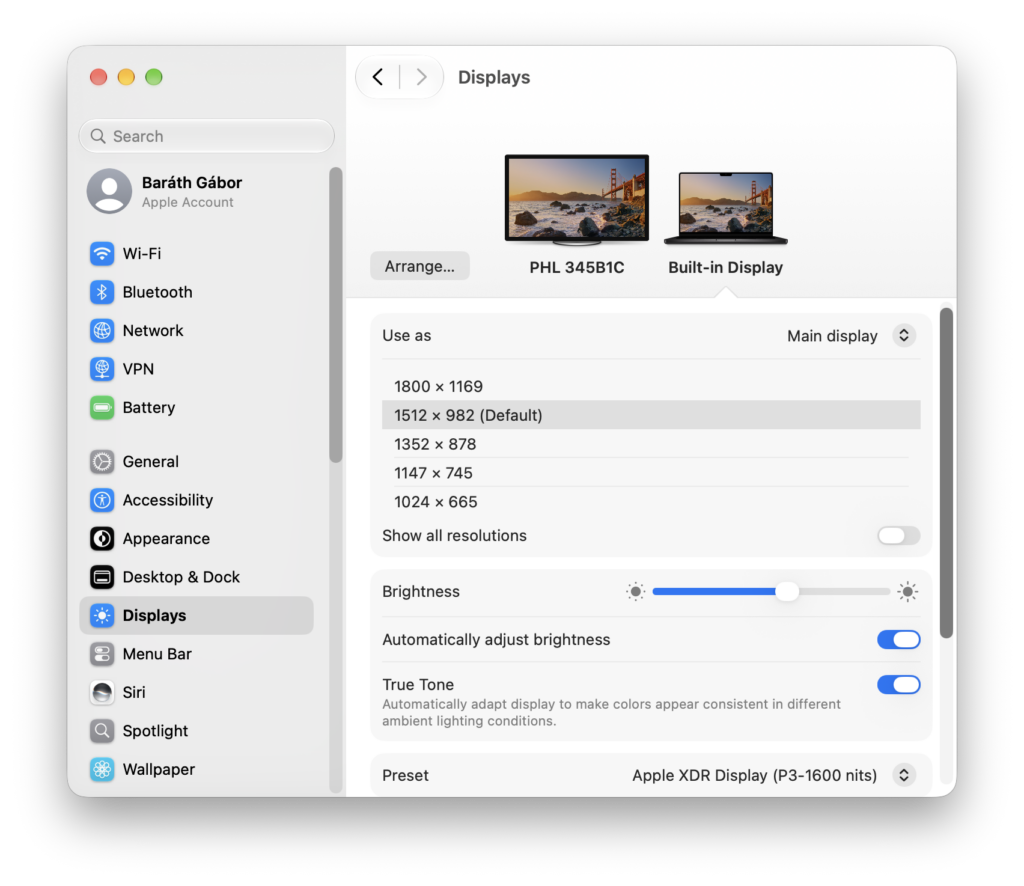
Ha egy kisebb felbontású monitorod van az operációs rendszer 1x-es felbontással rajzol ki mindent és szűrösek lesznek a betűk. Első körben tehát el kellene érni, hogy finomabb átmenetek legyenek. Ehhez át kell vernünk az operációs rendszert és azt hazudni neki, hogy a monitorunk egy nagy felbontású monitor (kétszer akkora natív felbontással mint az igazi) és akkor a dupla felbontással fogja kiszámolni a képet és leméretezi a kijelző valódi natív felbontására.
Ehhez legegyszerűbb a Better Display-t használni, ez meghamisítja a monitor adatait a rendszer adatbázisában és nem hagyja a Mac-nek, hogy futásidőben visszaírja ezeket. A BetterDisplayt letöltheted vagy installálhatod brew-val is.
brew install --cask betterdisplayNem kell mást tenned mint elindítani és bekapcsolni a Hi Resolution (HiDPI) opciót a monitorodnál.
Ha eddig megvagy, akkor jön a következő buktató. Húzz át egy ablakot az egyik kijelzőről a másikra és esélyes, hogy teljesen más méretűek lesznek a dolgok. Ez azért van mert a két kijelzőnek más a felbontása; a MacBooknak az alapbeállítás szerint 127 PPI, a külső kijelzőnek (egy sima QHD esetén) 109 PPI, vagyis egy 10 pixel széles dolog a MacBook kijelzőjén pont 2 mm, míg a külső nagy felbontásúnak hazudott monitoron 2,3 mm lesz.
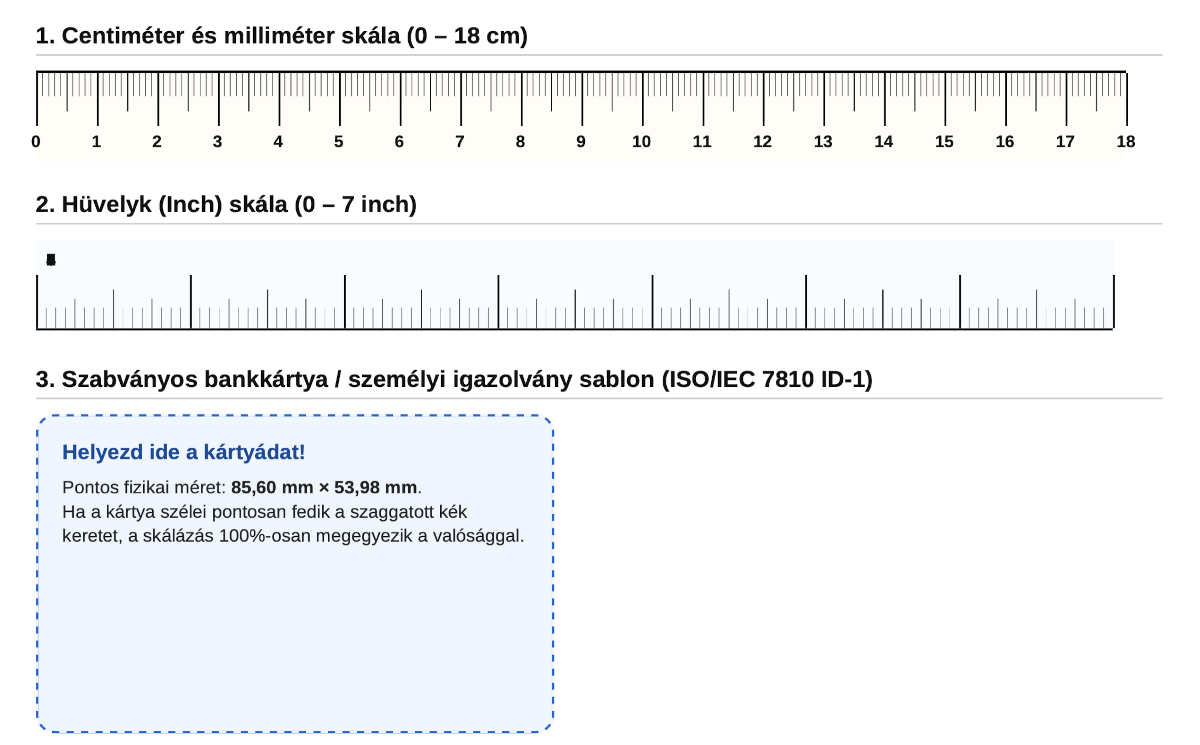
A következő probléma, hogy a legtöbb program úgy veszi, hogy a kijelződ felbontása 96 PPI, vagyis ha azt szeretnéd, hogy dolgok ugyanakkorák legyenek a kijelzőn mint a valóságban, érdemes ezt a felbontást beállítani. Az alábbiakban mellékeltem egy táblázatot a legközelebbi lehetséges beállításokról és itt letöltheted a Gemini által készített méret ellenőrzőt.
| Kijelző típusa és mérete | Fizikai képernyőméret | Virtuális felbontás (96 DPI) | Legközelebbi gyári macOS opció |
|---|---|---|---|
| MacBook Air 13″ (13,6″) | 29,0 × 18,9 cm | 1097 × 713 | 1024 × 665 (gyári „Nagyobb szöveg” opció) |
| MacBook Pro 14″ (14,2″) | 30,2 × 19,6 cm | 1143 × 743 | 1147 × 745 (gyári „Nagyobb szöveg” opció) |
| MacBook Pro 16″ (16,2″) | 34,6 × 22,3 cm | 1306 × 844 | 1312 × 848 (gyári „Nagyobb szöveg” opció) |
| 24″ monitor (23,8″, 16:9) | 52,7 × 29,6 cm | 1991 × 1120 | 1920 × 1080 (Full HD) |
| 27″ monitor (27,0″, 16:9) | 59,8 × 33,6 cm | 2259 × 1271 | 2304 × 1296 (4K kijelzőn gyárilag elérhető) |
| 32″ monitor (31,5″, 16:9) | 69,7 × 39,2 cm | 2636 × 1483 | 2560 × 1440 (QHD) |
| 34″ ultrawide (34,0″, 21:9) | 79,7 × 33,3 cm | 3011 × 1260 | 3096 × 1296 |
Ha BetterDisplay-t használsz beállíthatod ezeket a felbontásokat pixel pontosan is, de a gyárilag elérhető beállítások is bőven mérési hibán belül vannak.
És végül lássuk, honnan, hová jutottunk. Most – remélem – spóroltam neked félmillió forintot, de nem kell megköszönni :)
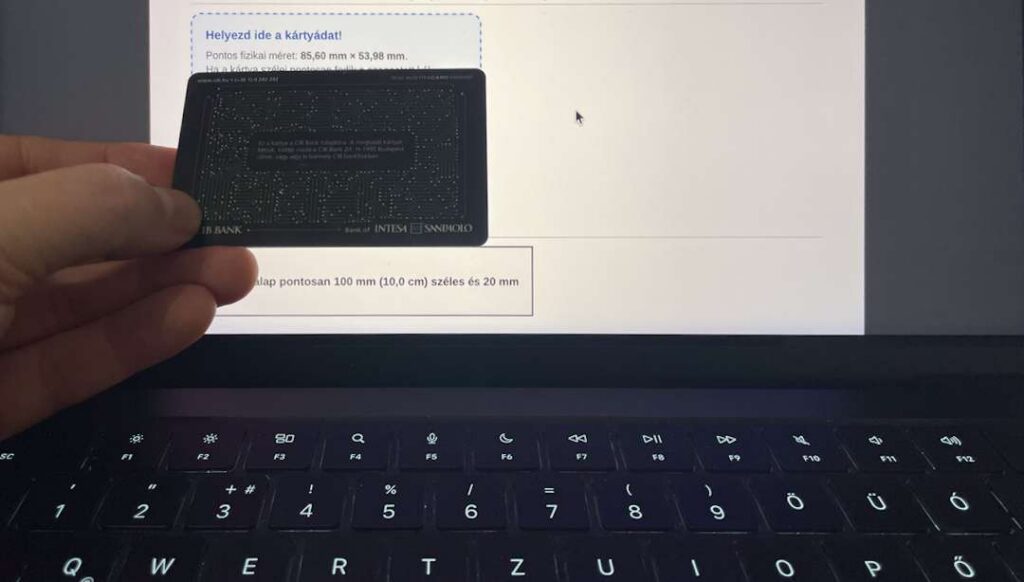
Megjegyzés: az itt látható fotók egy normál 34″-os ultrawide monitoton készültek, ami felbontásban közelítőleg megfelel egy 27″-os QHD (2560 x 1440) monitornak. Ha 4k-s (3840×2160) monitorod van még élesebb képet fogsz kapni.

A képernyőn elmosódott szöveg látszik és a kártya fizikai mérete valamivel nagyobb mint a képernyőn

A képernyőn elmosódott szöveg látszik és a kártya fizikai mérete ugyanakkora mint a képernyőn

A képernyőn élesebb szöveg látszik és a kártya fizikai mérete ugyanakkora mint a képernyőn